Terroring Guide

TERRORING / FIRST CONNECTION

차량 화면 연결,
한 번에 끝내기

핫스팟을 켜고 무선 디버깅을 한 번 페어링하면, 차량 브라우저에서 휴대전화와 별개로 앱을 실행할 수 있습니다.

  1. 01폰 준비
  2. 02무선 페어링
  3. 03차량 연결
  4. 04앱 실행

BEFORE YOU START

준비물

처음 설정에는 약 5분이 필요합니다. 무선 디버깅 페어링은 처음 한 번만 하면 됩니다.

빨간 박스만 순서대로 따라가세요. 이미지를 누르면 원본 크기로 열립니다.

  • Android 12 이상Terroring이 설치된 휴대전화
  • 5GHz 핫스팟비밀번호를 설정해 사용하세요
  • Wi-Fi 연결무선 디버깅이 안 켜질 때만 잠시 필요
  • 차량 브라우저차량을 폰 핫스팟에 연결합니다
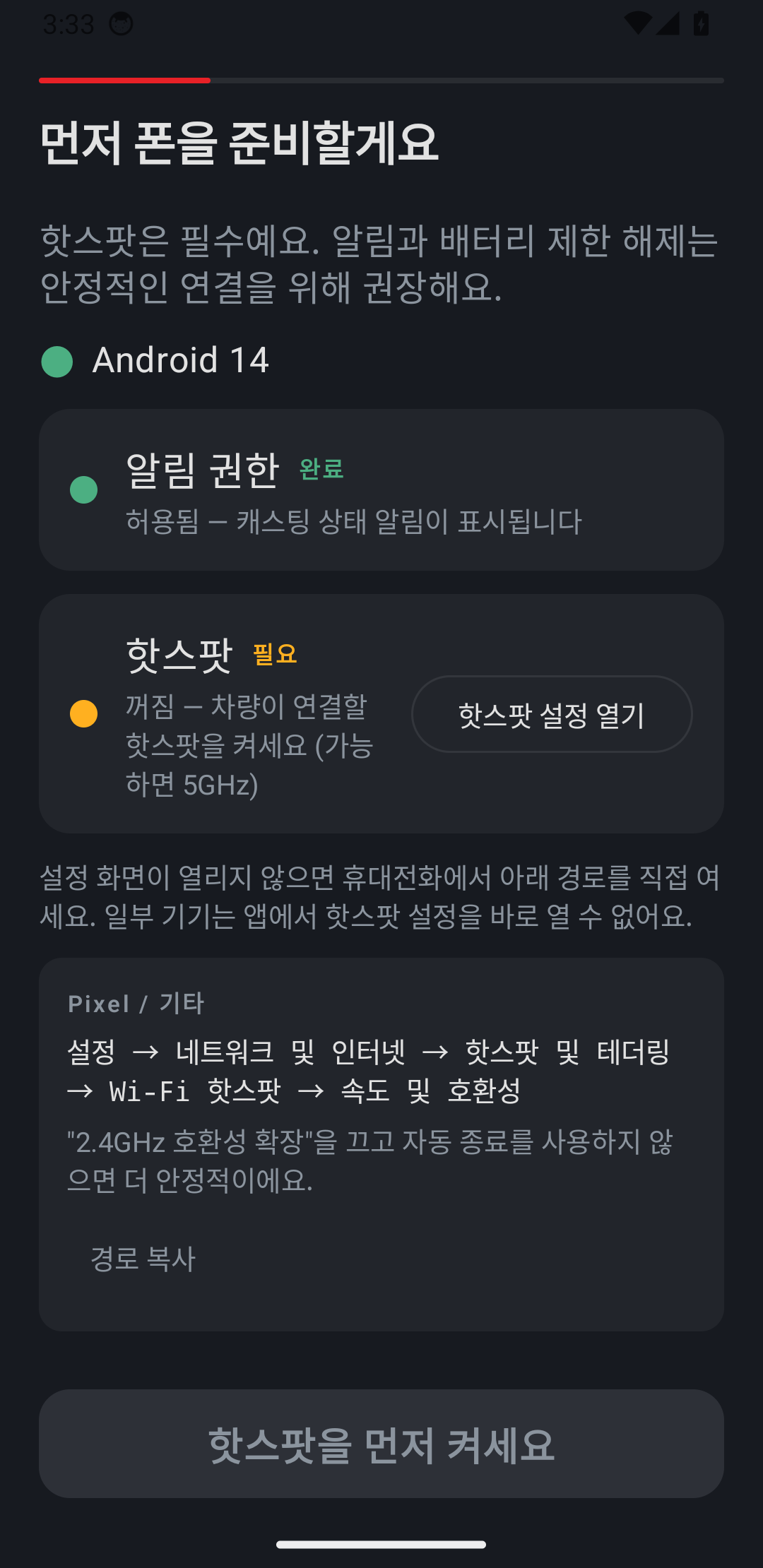
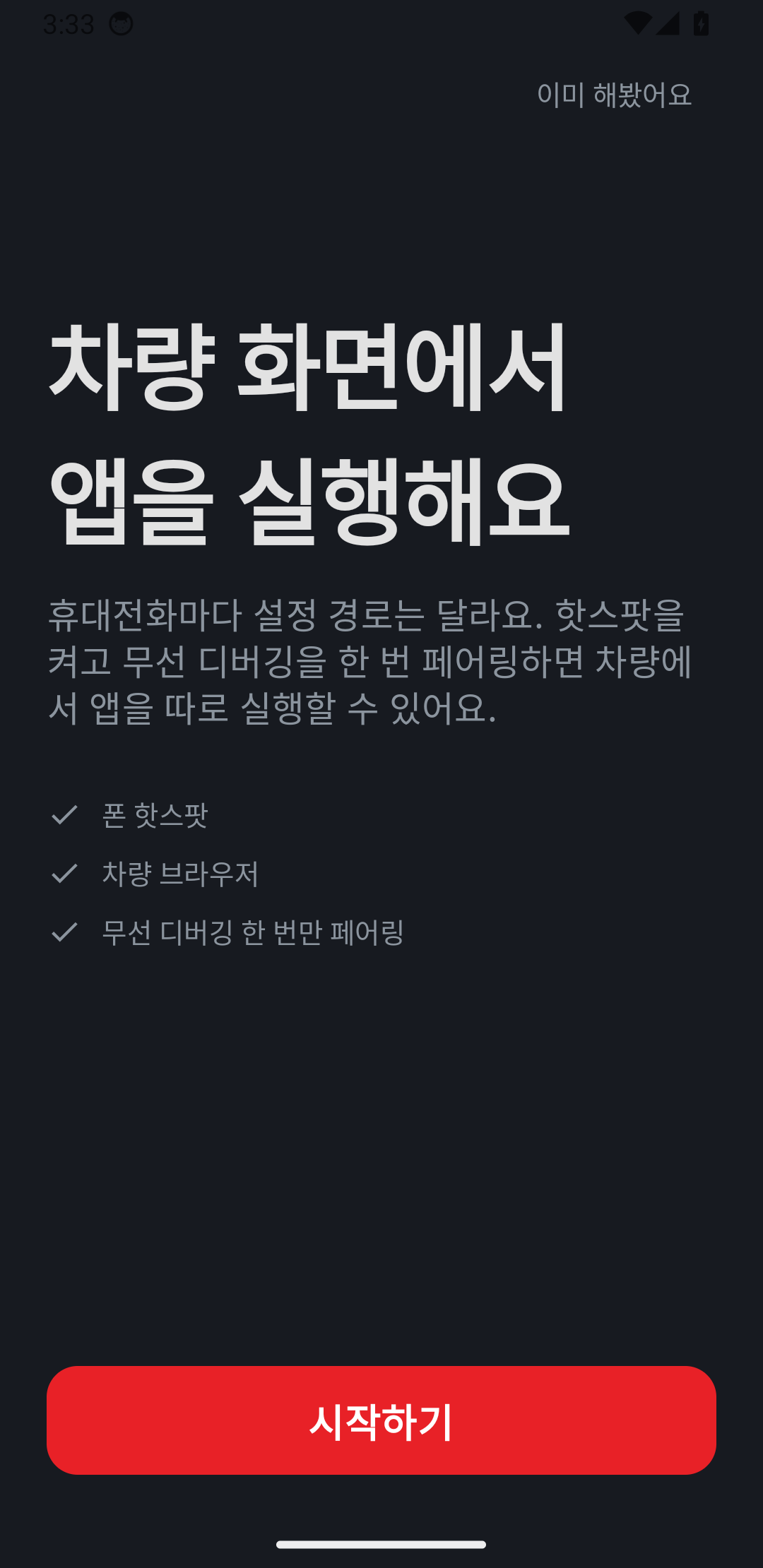
① 앱 시작 — 처음이면 아래 시작하기를 누릅니다.
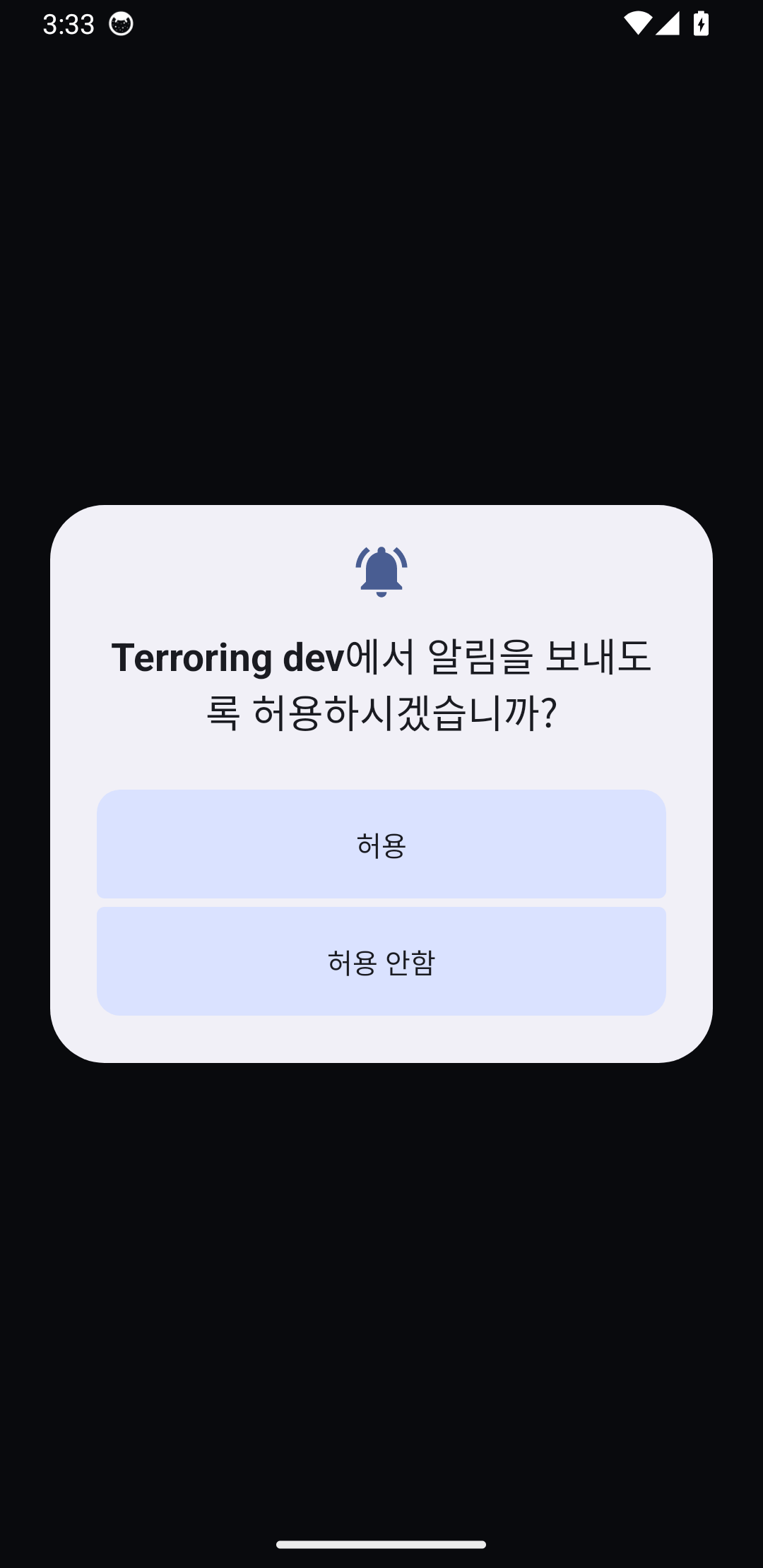
② 알림 허용 — 6자리 코드를 입력할 알림에 필요합니다.

ONE-TIME SETUP

처음 한 번만 설정하세요

앱의 첫 실행 가이드와 같은 순서입니다. 이미 끝낸 단계는 건너뛰어도 됩니다.

1

핫스팟을 5GHz로 준비

차량이 연결할 폰 핫스팟을 켜고 비밀번호를 설정합니다.

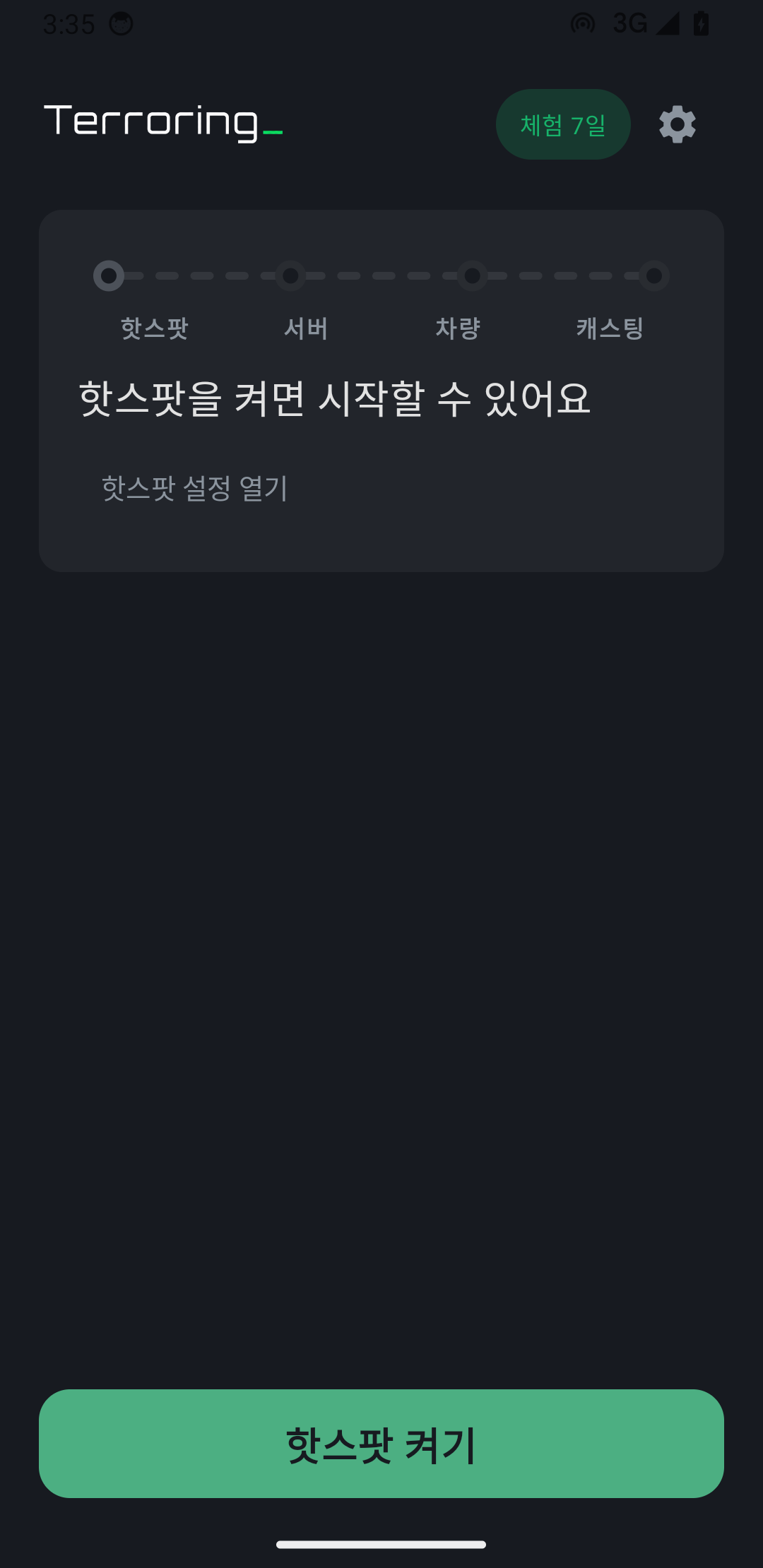
  1. Terroring에서 핫스팟 설정 열기를 누릅니다.
  2. 가능하면 밴드를 5GHz 선호로 설정합니다.
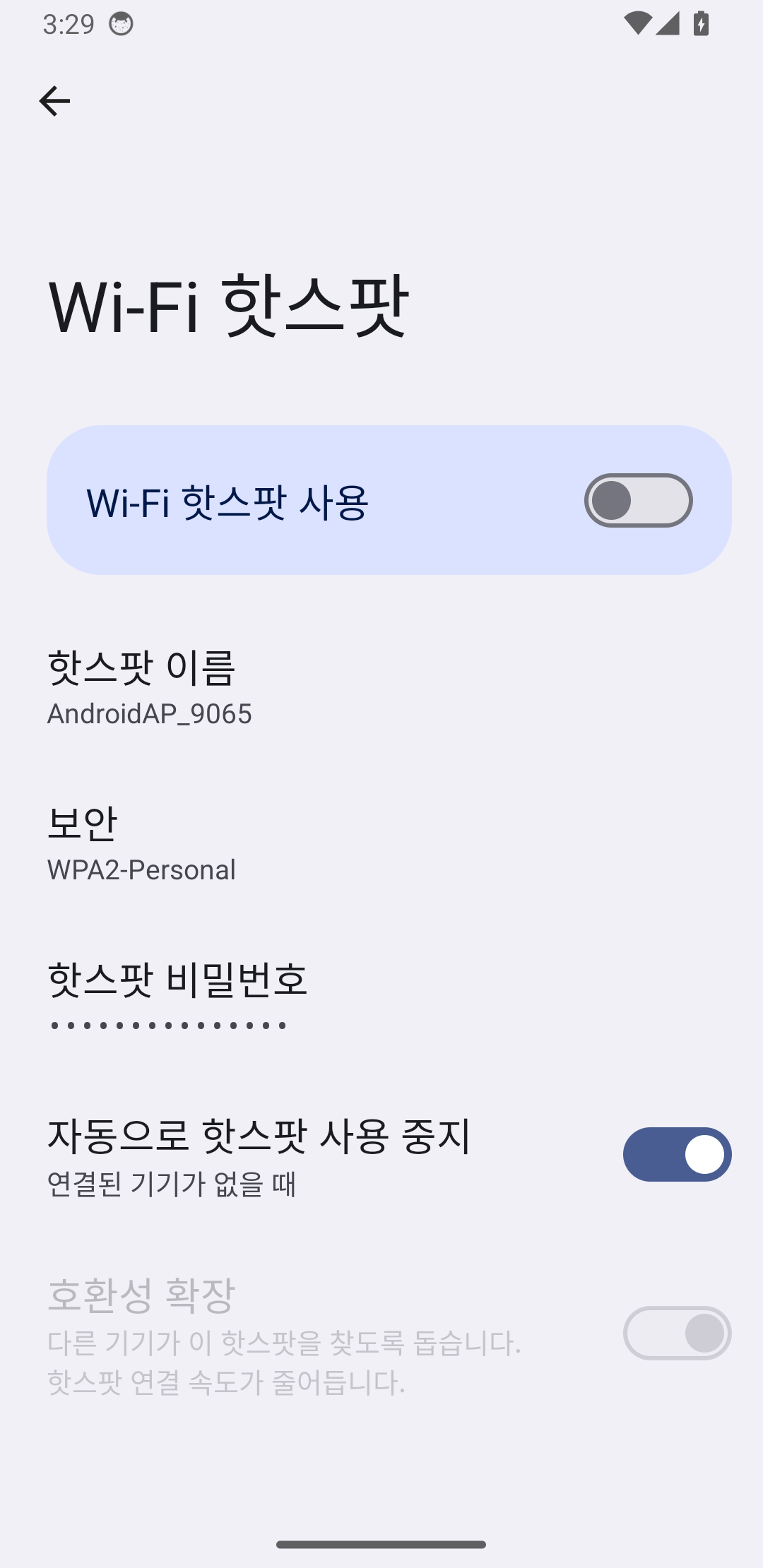
  3. 핫스팟 자동 종료는 사용 안 함으로 둡니다.
앱 화면핫스팟 설정 열기를 누릅니다.
Android 설정 — 위 스위치는 켜고, 자동 종료 스위치는 끕니다.
삼성: 설정 → 연결 → 모바일 핫스팟 및 테더링 → 모바일 핫스팟 → 설정 → 밴드 → 5GHz 선호 Pixel / 기타: 설정 → 네트워크 및 인터넷 → 핫스팟 및 테더링 → Wi-Fi 핫스팟 → 속도 및 호환성

밴드 메뉴가 없는 기기는 그대로 진행해도 됩니다.

2

개발자 옵션과 무선 디버깅 켜기

차량 전용 화면을 만들기 위해 필요합니다. 설정 후 USB 케이블은 필요하지 않습니다.

  1. 휴대전화 정보에서 빌드 번호를 7번 누릅니다.
  2. 잠금 화면 비밀번호를 확인해 개발자 옵션을 활성화합니다.
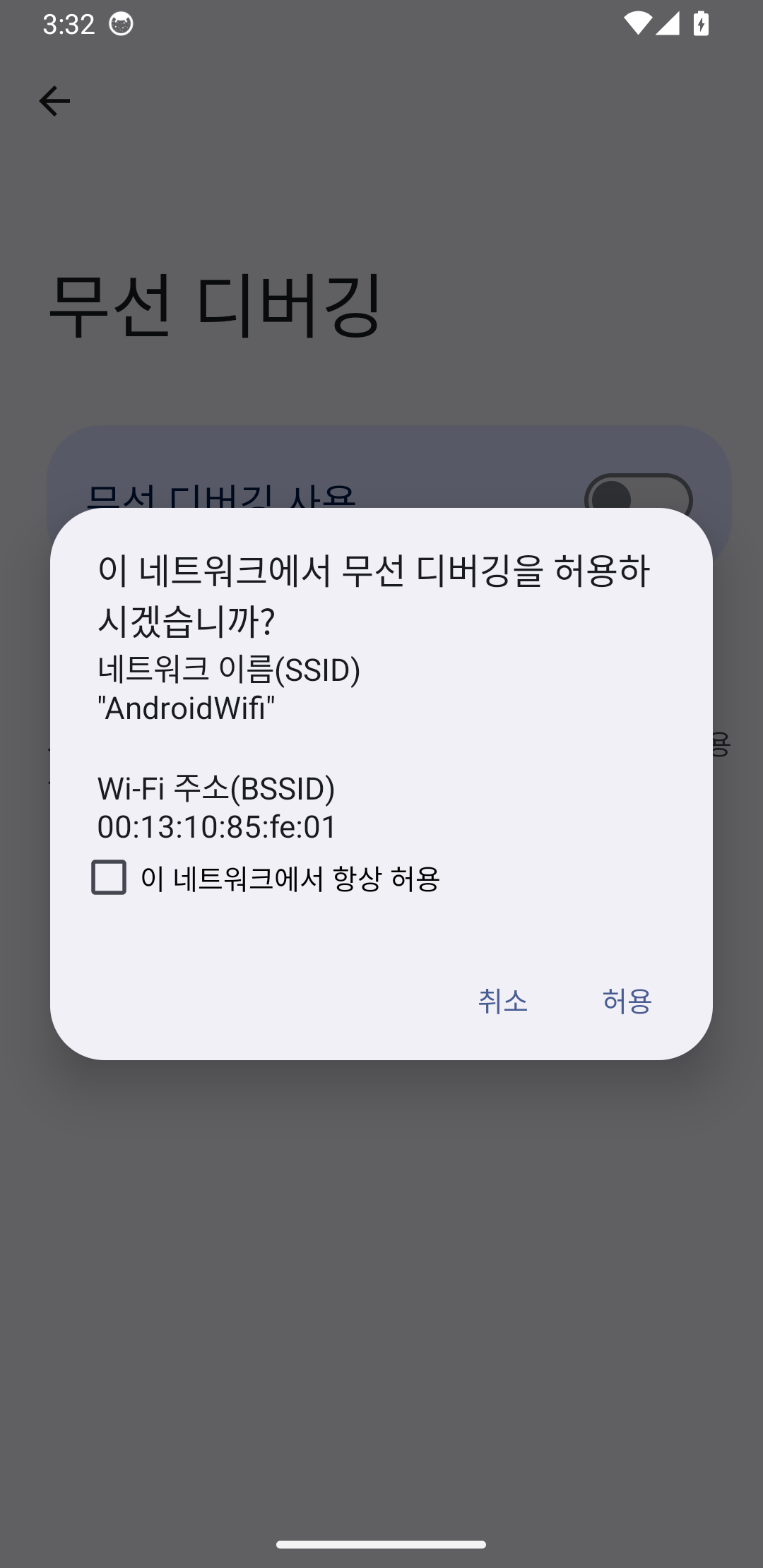
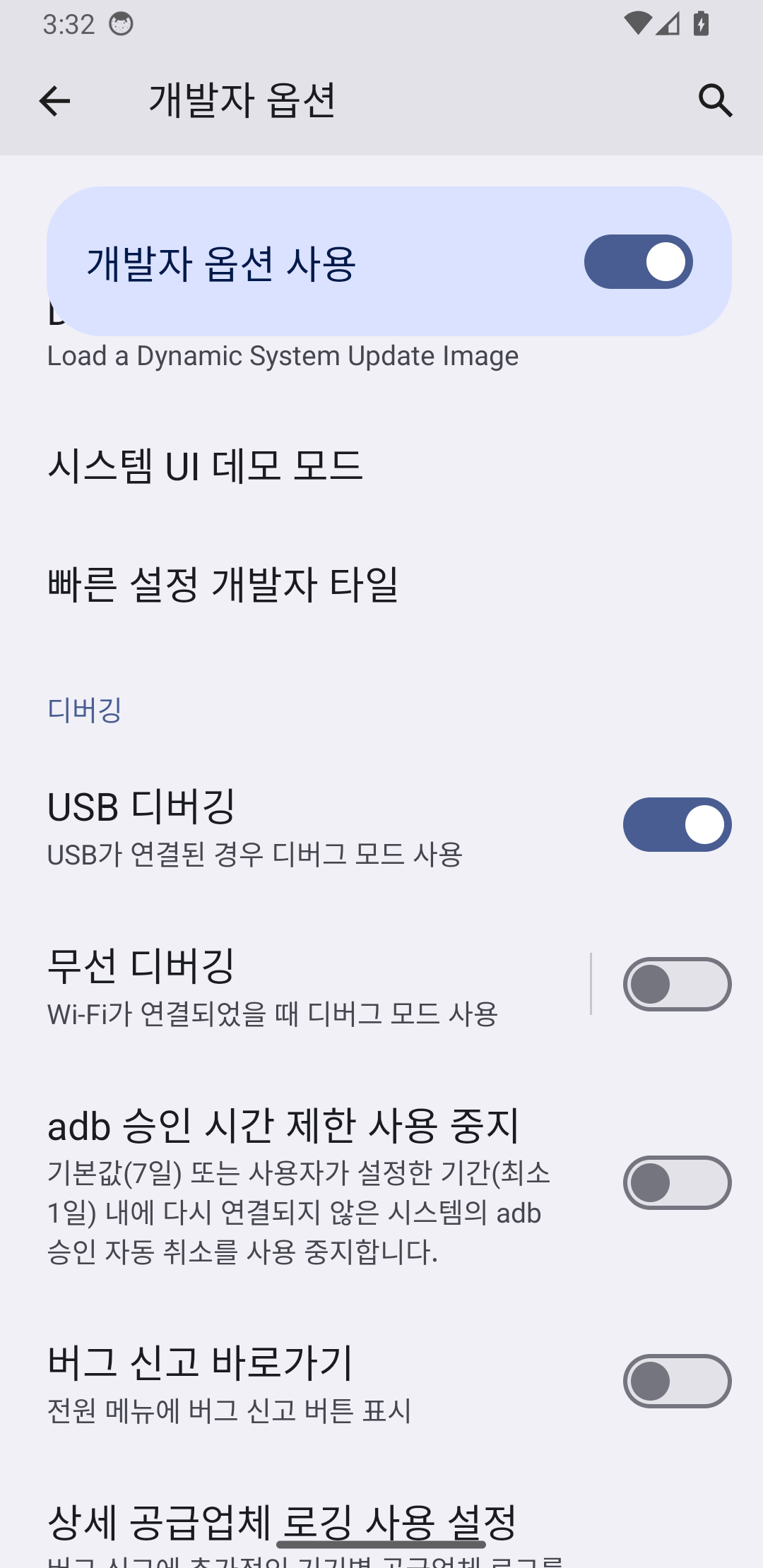
  3. 설정 → 개발자 옵션 → 무선 디버깅을 켭니다.
휴대전화 정보빌드 번호를 7번 누릅니다.
개발자 옵션무선 디버깅 스위치를 켭니다.
확인 창항상 허용을 체크한 뒤 허용합니다.

무선 디버깅이 켜지지 않으면 핫스팟을 잠시 끄고 일반 Wi-Fi에 연결한 뒤 다시 시도하세요.

3

6자리 코드로 페어링

설정의 페어링 창을 닫지 않은 상태에서 알림으로 코드를 입력하면 됩니다.
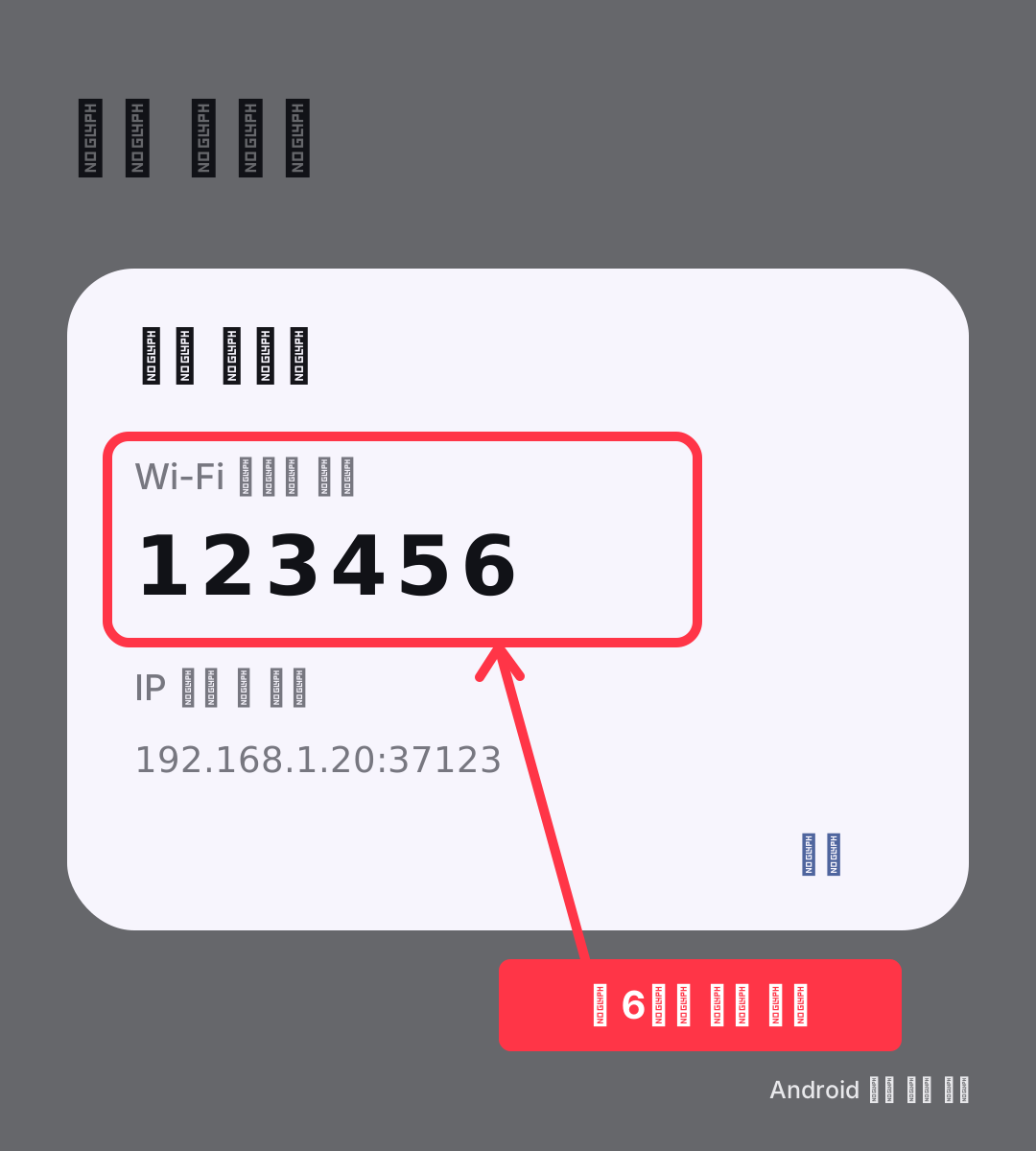
  1. 무선 디버깅 → 페어링 코드로 기기 페어링을 누릅니다.
  2. 6자리 코드가 보이는 창을 그대로 열어 둡니다.
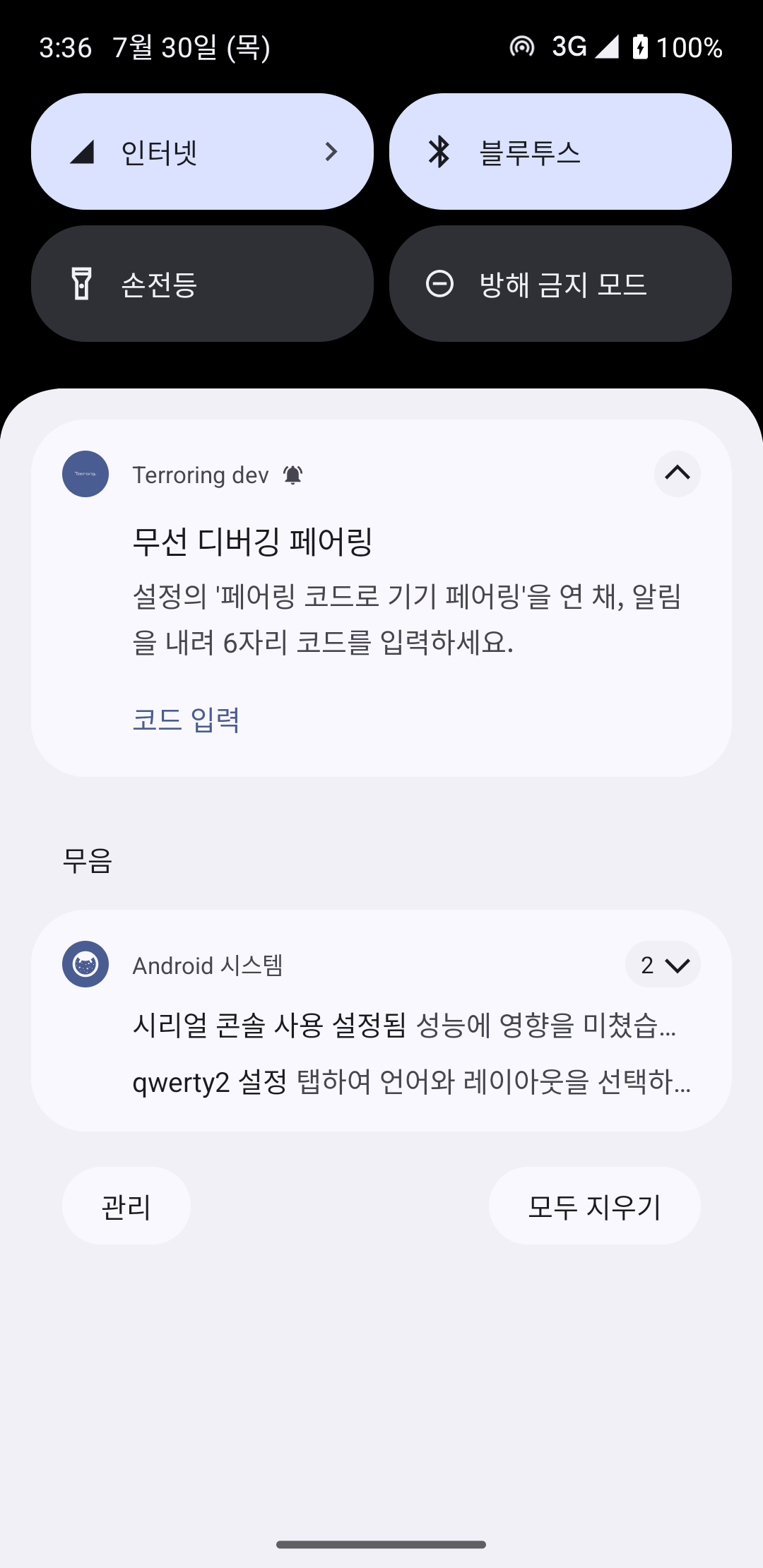
  3. 알림을 내려 무선 디버깅 페어링 → 코드 입력을 누릅니다.
  4. 설정 화면의 6자리 코드를 입력합니다.
Android 설정 화면 예시 — 이 창은 닫지 말고 코드를 기억합니다.
Android 알림코드 입력을 눌러 6자리를 입력합니다.

알림이 보이지 않으면 Terroring에서 알림이 안 떠요 — 앱에서 직접 입력을 선택하세요.

4

짧은 주소 사용 여부 선택

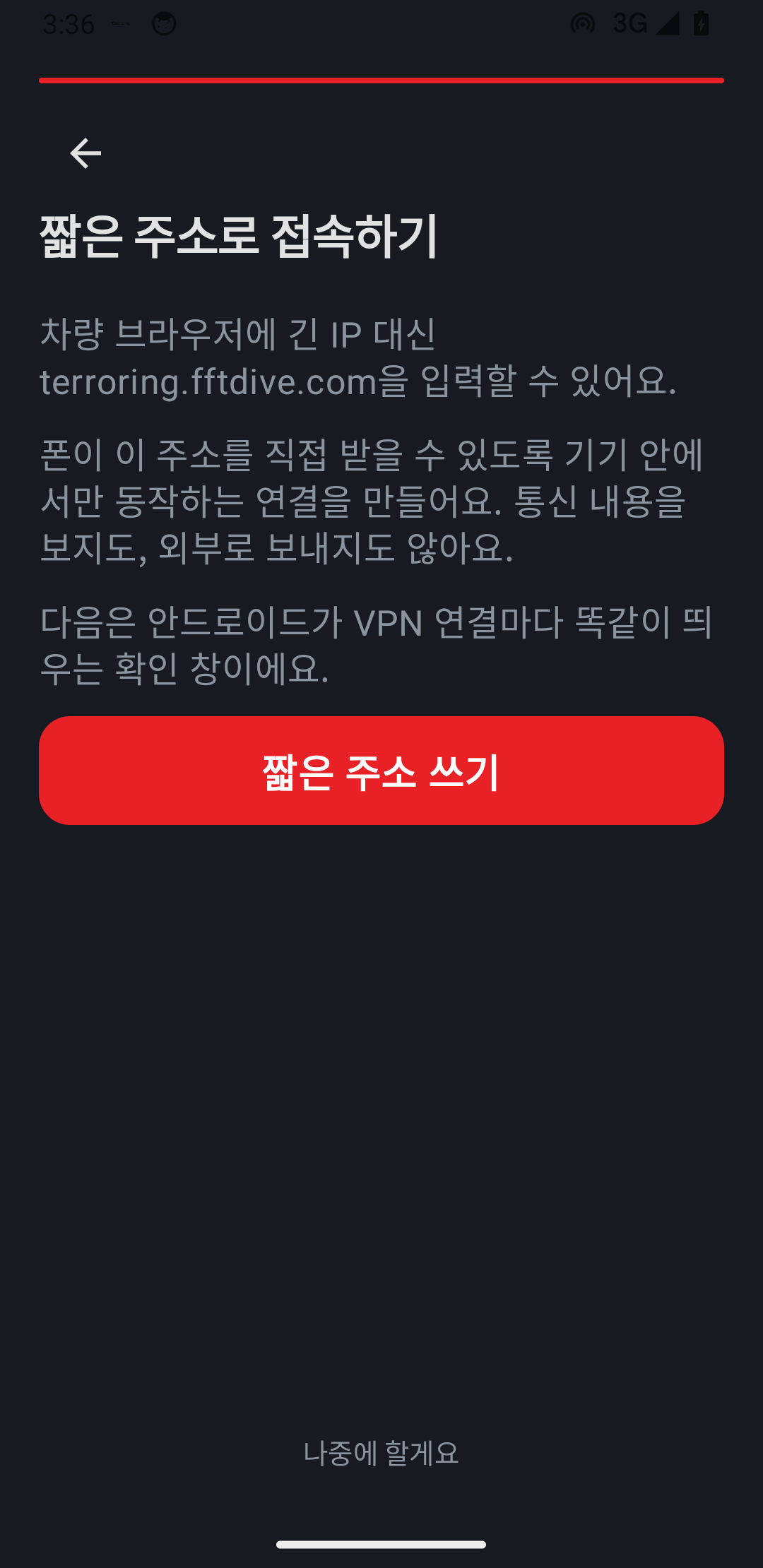
차량 브라우저에서 긴 IP 대신 terroring.fftdive.com을 사용할 수 있습니다.

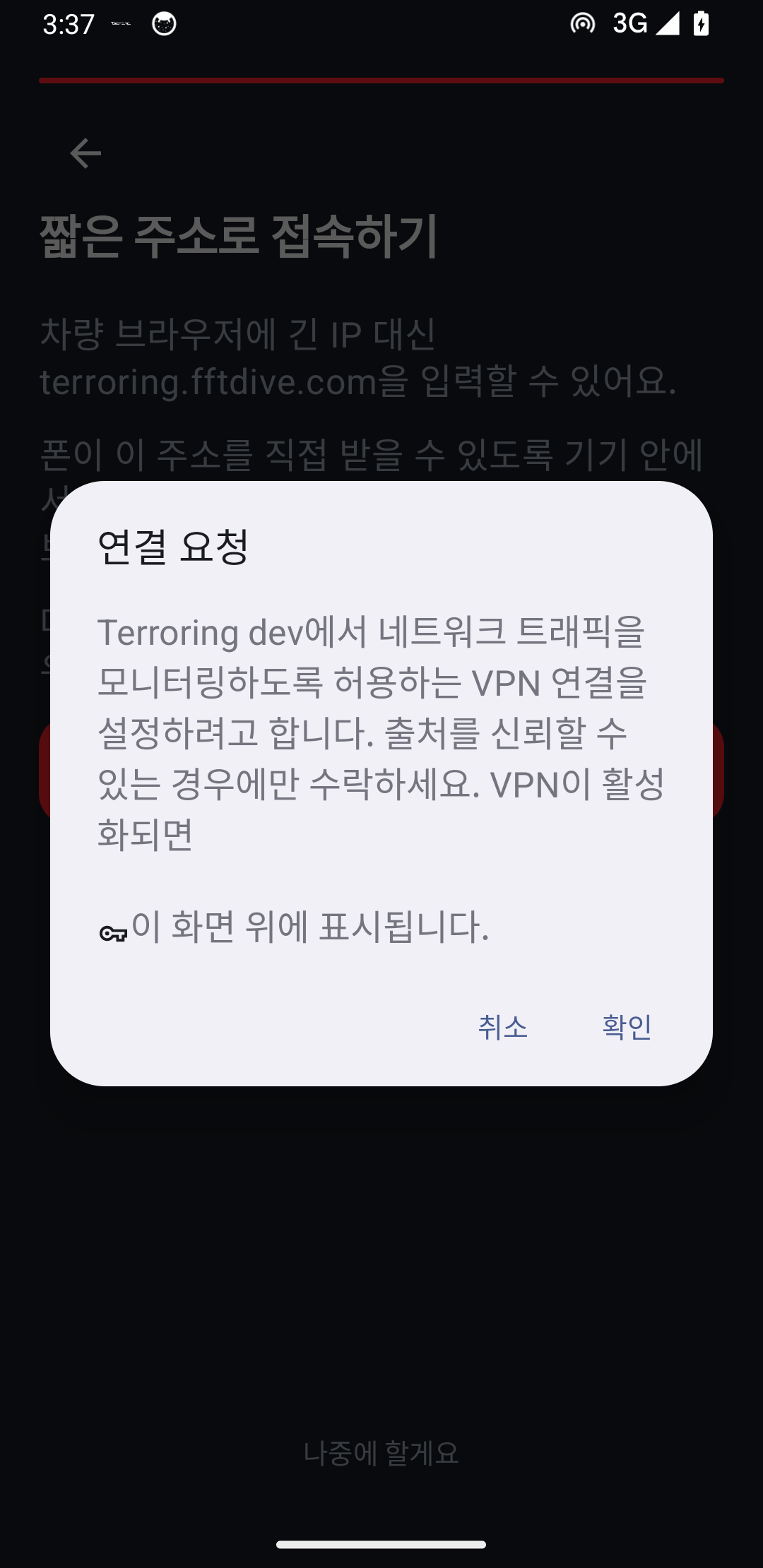
  1. 짧은 주소 쓰기를 누르면 Android VPN 확인 창이 열립니다.
  2. 허용하면 다음 캐스팅부터 짧은 주소를 사용할 수 있습니다.
  3. 원하지 않으면 나중에 할게요를 눌러 앱에 표시되는 IP 주소를 사용합니다.
앱 화면 — 주소를 쉽게 입력하려면 이 버튼을 누릅니다.
Android 확인 — 짧은 주소를 쓰려면 확인을 누릅니다.

IN THE CAR

차량에서 열기

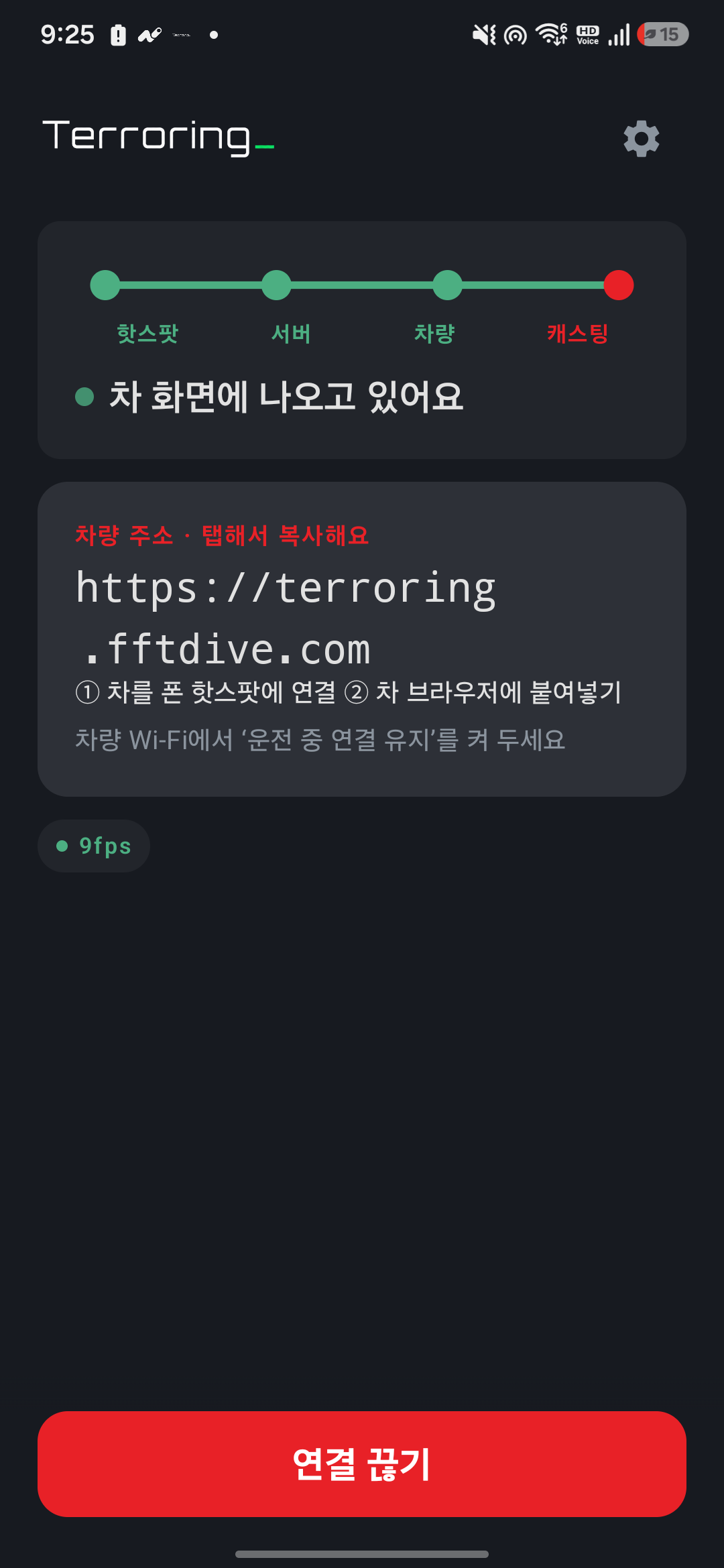
차량을 폰 핫스팟에 연결한 다음 Terroring이 보여주는 주소를 차량 브라우저에서 엽니다.
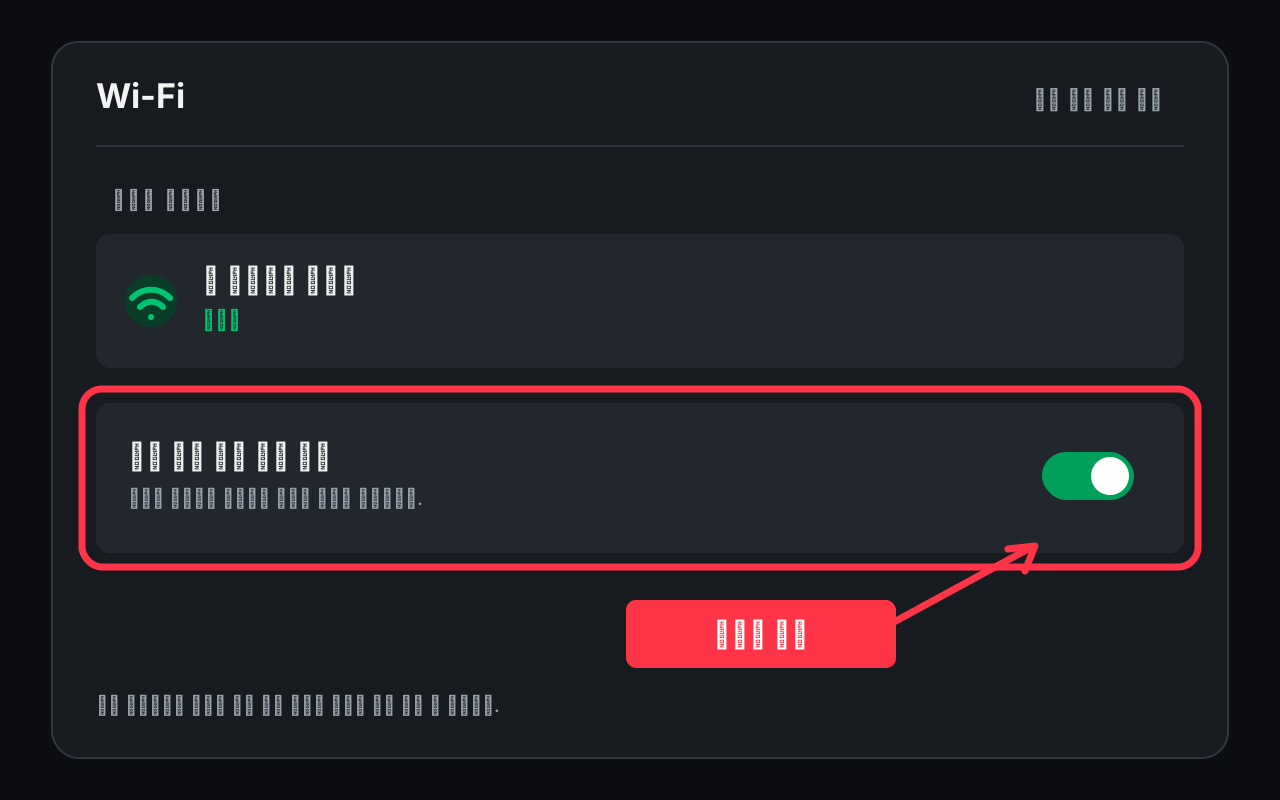
1

차량을 폰 핫스팟에 연결

  1. 차량 Wi-Fi 목록에서 휴대전화 핫스팟을 선택합니다.
  2. 주행 중에 연결 상태 유지를 반드시 켭니다.
차량 설정 화면 예시 — 차량 버전에 따라 위치는 달라도 이 옵션은 꼭 켭니다.
3

차량 브라우저에 주소 입력

  1. 짧은 주소를 켰다면 terroring.fftdive.com을 엽니다.
  2. 짧은 주소를 쓰지 않으면 앱 홈에 표시된 IP 주소를 그대로 입력합니다.
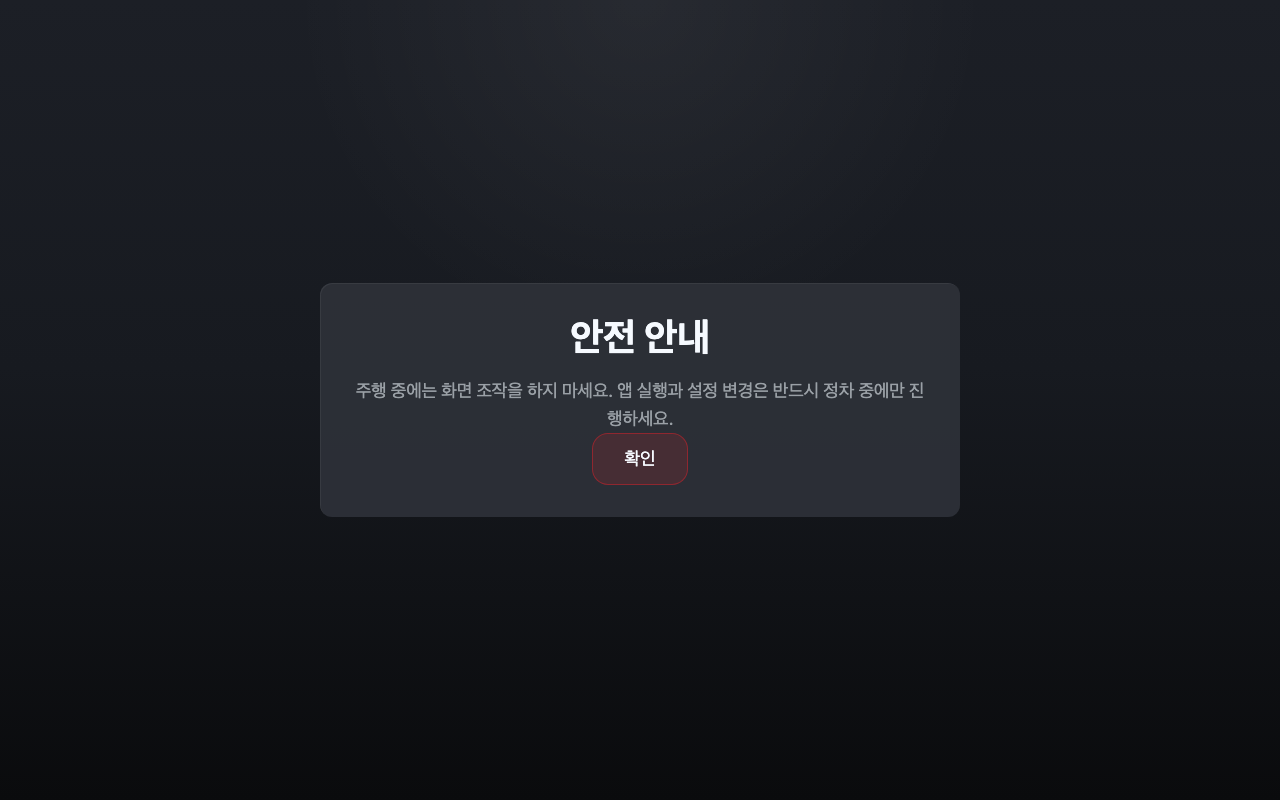
  3. 안전 안내를 확인하면 차량 전용 화면이 열립니다.
차량 브라우저 — 정차 상태에서 안전 안내의 확인을 누릅니다.

NEXT DRIVE

다음부터는 세 단계면 됩니다

  1. 폰 핫스팟 켜기
  2. Terroring에서 연결하기 누르기
  3. 차량 브라우저에서 저장한 주소 열기
1 핫스팟
2 차량 주소
3 차량 브라우저

TROUBLESHOOTING

막히는 지점만 확인하세요

아래 항목은 실제 앱의 복구 안내와 같은 순서입니다.

페어링 알림이 보이지 않아요

알림 권한을 허용했는지 확인하세요. 바로 진행하려면 앱에서 알림이 안 떠요 — 앱에서 직접 입력을 선택해 6자리 코드를 입력하면 됩니다.

확인할 곳 — 설정 → 앱 → Terroring → 알림
휴대전화나 페어링 포트를 찾지 못해요
  1. 페어링 코드로 기기 페어링 화면을 계속 열어 둡니다.
  2. 무선 디버깅을 껐다 다시 켭니다.
  3. Wi-Fi 또는 핫스팟이 켜져 있는지 확인합니다.
  4. 새 6자리 코드를 받아 다시 시도합니다.
중요 — 이 창을 열어 둔 상태로 입력합니다.
차량 브라우저가 연결되지 않아요
  1. 차량이 Terroring을 실행한 폰의 핫스팟에 연결됐는지 확인합니다.
  2. 앱 홈에 차량 브라우저에서 아래 주소를 열어요가 표시되는지 확인합니다.
  3. 짧은 주소가 안 열리면 앱 홈의 IP 주소를 직접 입력합니다.
확인할 곳 — 앱 홈의 차량 주소 카드
주행을 시작하면 Wi-Fi가 끊겨요

차량 Wi-Fi 설정에서 주행 중에 연결 상태 유지를 켜고, 휴대전화의 핫스팟 자동 종료를 사용 안 함으로 설정하세요.

반드시 켜기 — 차량 Wi-Fi의 연결 유지 옵션
화면이 검게 나오거나 소리가 없어요

일부 DRM 보호 앱은 화면 캡처나 오디오 재생을 제한합니다. 다른 앱으로 먼저 연결을 확인하세요. 소리는 Terroring 설정의 Wi-Fi로 소리 보내기를 켜거나 차량 블루투스를 사용합니다.
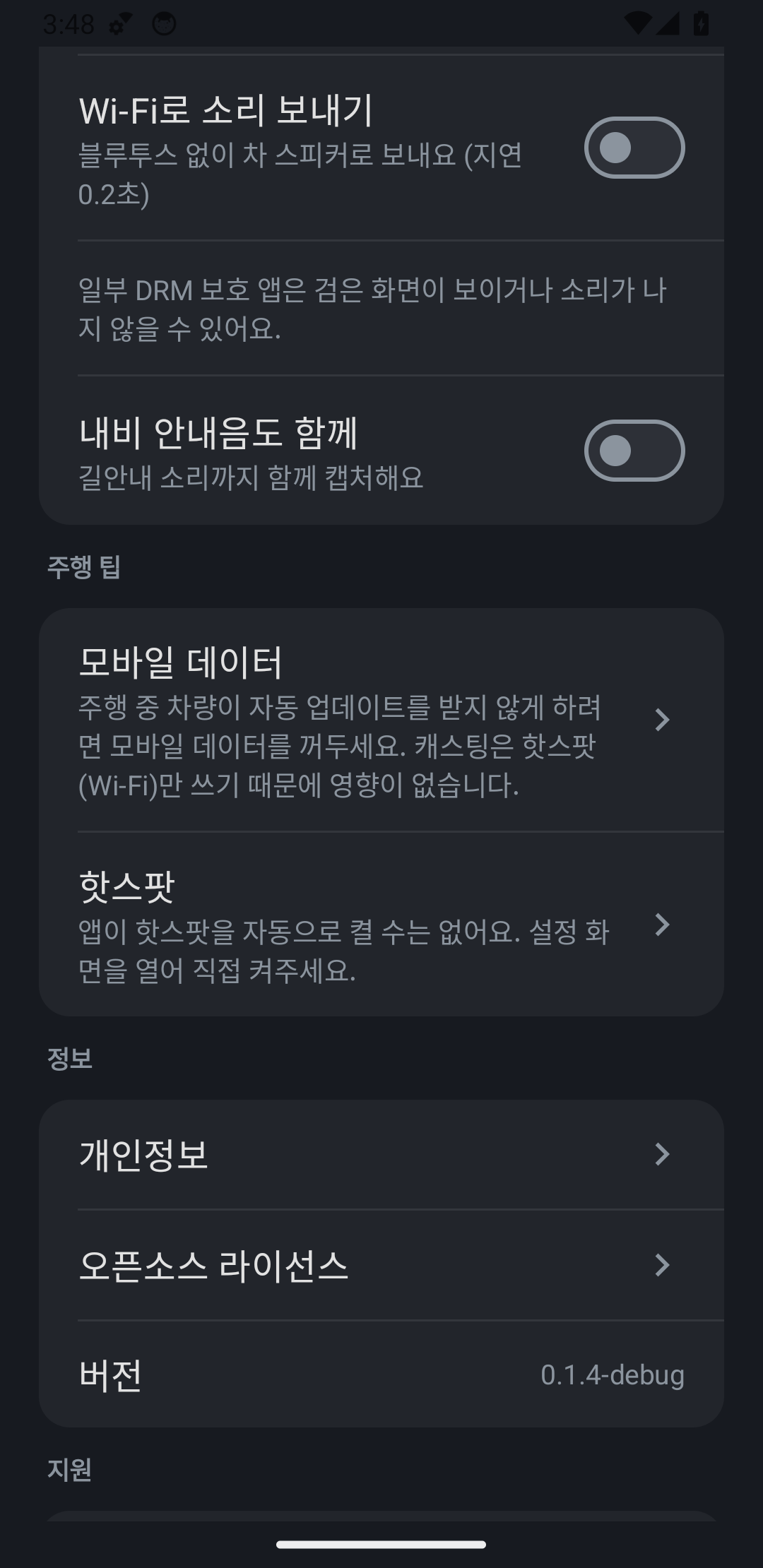
Terroring 설정의 Wi-Fi로 소리 보내기와 DRM 안내 소리 스위치와 DRM 안내 확인
앱 설정Wi-Fi로 소리 보내기를 켭니다.
무선 디버깅이 켜져 있는데 응답이 없어요

개발자 옵션에서 무선 디버깅을 껐다 켠 뒤 다시 시도하세요. 그래도 안 되면 폰을 일반 Wi-Fi에 연결해 페어링을 다시 완료합니다.

개발자 옵션 — 무선 디버깅 스위치를 재시작합니다.

LOCAL CONNECTION

화면과 소리는 로컬로만 전송됩니다

차량 화면 데이터는 Vercel을 거치지 않습니다.

영상·오디오·조작 신호는 폰과 차량 사이의 로컬 네트워크로 직접 전송됩니다. 짧은 주소 기능의 Android VPN도 이 연결을 폰으로 안내하기 위해 기기 안에서만 동작합니다. 자세한 내용은 개인정보처리방침에서 확인할 수 있습니다.
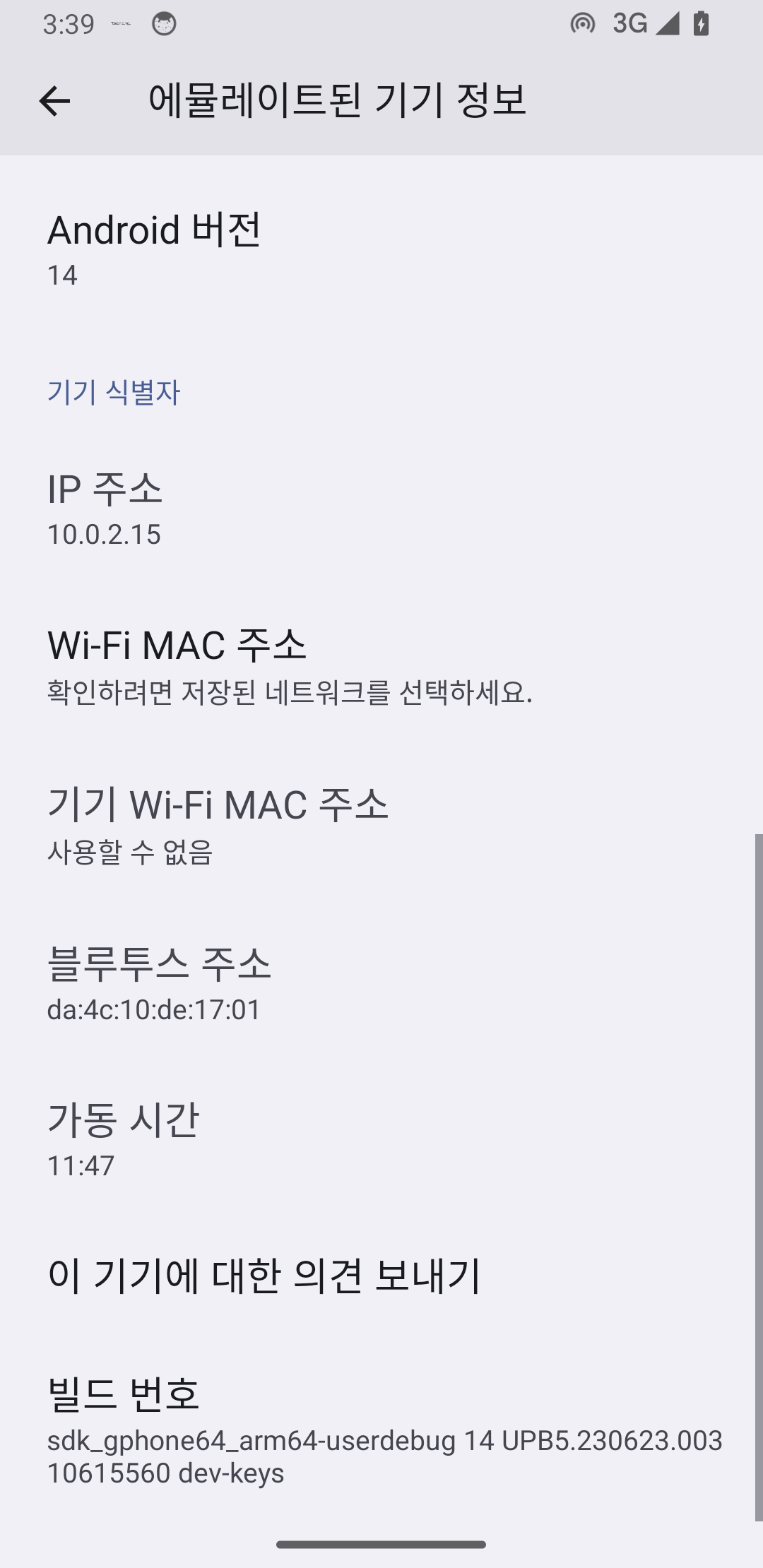
앱 안내 — 통신 내용을 외부로 보내지 않습니다.